


Купил подписку на VPN, а дальше что? Сейчас покажем, как запустить VPN на iPhone за пару минут. Разберём на живом примере приложения V2rayTUN — одного из самых быстрых и стабильных решений для iOS.
Зачем вообще включать VPN на айфоне
- Многие популярные приложения блокируются в разных странах
- iOS отлично работает с VPN — система сама маршрутизирует весь трафик через защищённое соединение
- Один раз настроил — дальше включается за секунду
Давай разберёмся, как включить VPN на айфоне правильно.
Способ 1: Через приложение V2rayTUN (самый простой)
V2rayTUN — это приложение, которое работает с протоколом V2Ray. Звучит сложно, но на деле это один из самых быстрых и надёжных VPN-протоколов, который отлично обходит блокировки.
Что тебе понадобится
- iPhone с iOS 14 или новее
- Активная подписка на VPN-сервис (или конфигурационный файл от провайдера)
- 5 минут времени
Шаг 1: Скачиваем V2rayTUN
Открываешь App Store и ищешь «V2rayTUN». Приложение бесплатное, но для полноценной работы нужна подписка на VPN-сервис, который поддерживает протокол V2Ray.
Жмёшь «Загрузить» и ждёшь, пока установится. Обычно это секунд 20-30.
Важно: В App Store много приложений с похожими названиями. Ищи именно V2rayTUN — иконка обычно черная с характерным значком.

Шаг 2: Открываешь приложение
При первом запуске V2rayTUN попросит разрешение на добавление конфигураций VPN. Это нормально — без этого приложение не сможет создавать защищённое соединение.
Нажимаешь «Разрешить» или «Allow».
Дальше система попросит подтвердить действие через Face ID, Touch ID или пароль. Это стандартная защита iOS — она не даёт приложениям самовольно менять сетевые настройки.
Шаг 3: Добавляешь сервер
Теперь нужно добавить сервер VPN.
Твой VPN-провайдер обычно даёт ссылку для подключения. Она выглядит примерно так: vmess://длинная-строка-символов
- Копируешь эту ссылку
- Возвращаешься в V2rayTUN
- Жмёшь на кнопку «+» или «Add Server»
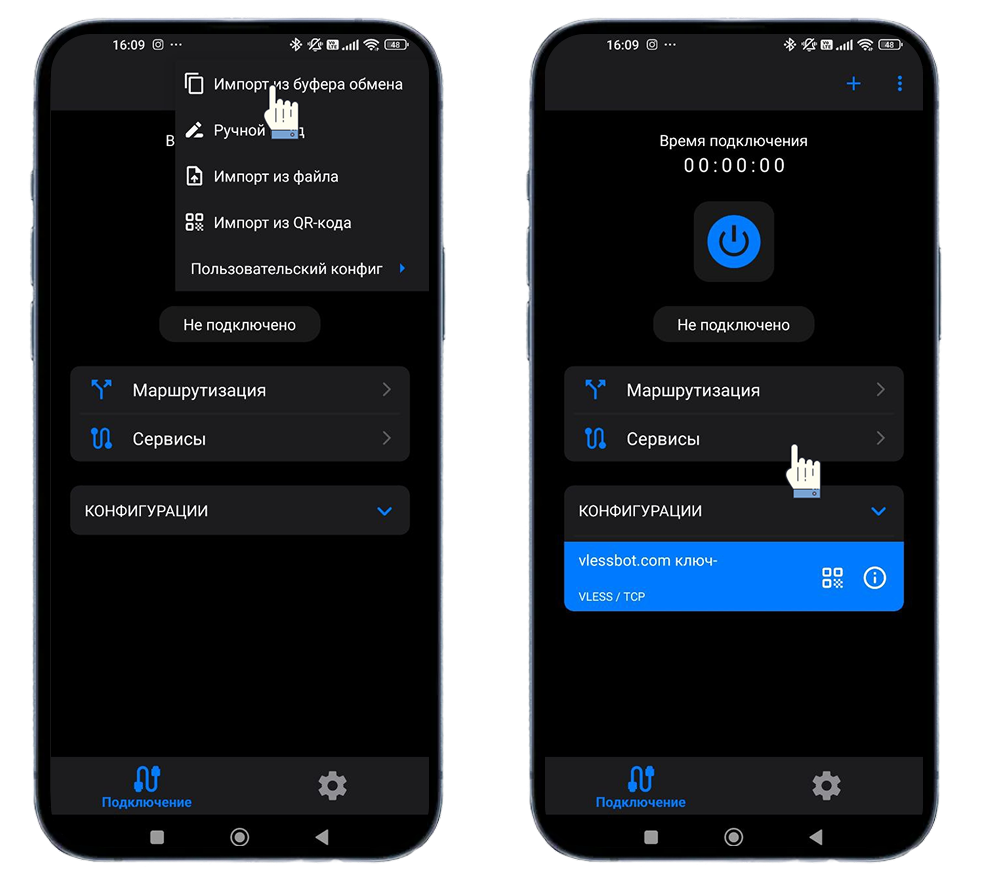
Выбираешь «Import from Clipboard» (Импорт из буфера обмена). Приложение автоматически распознаёт настройки
Настройте умное исключение для VPN Отметьте галочками российские сайты и сервисы (.ru, .рф, Avito, Сбер, Озон, Telegram и др.), чтобы работать с ними БЕЗ VPN.
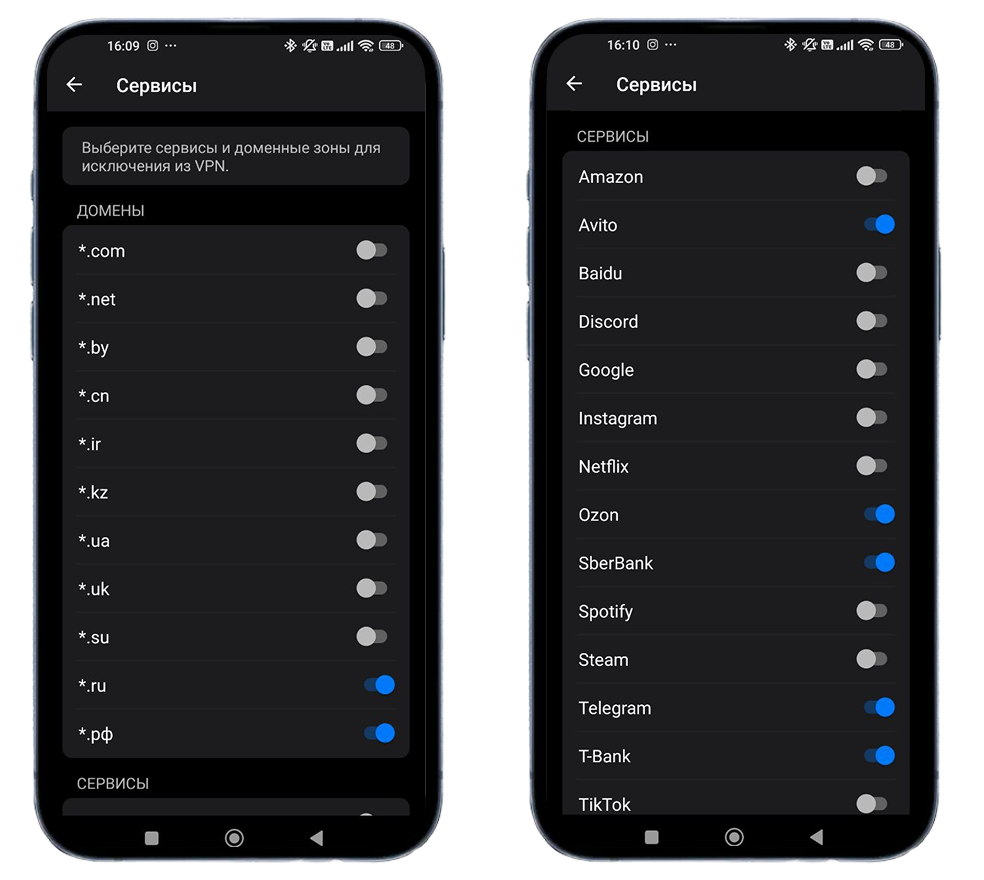
Зачем это нужно?
✓ Удобно: Не нужно постоянно включать/выключать VPN
✓ Безопасно: Скрываете использование VPN, защищая его от блокировок
✓ Быстро: Российские сайты грузятся напрямую, без задержек
Если какой-то сайт не открывается — просто уберите галочки напротив этих сервисов.
Шаг 4: Запускаешь VPN
После добавления сервера видишь его в списке. Тапаешь на него один раз — он выделяется (обычно синим или зелёным).
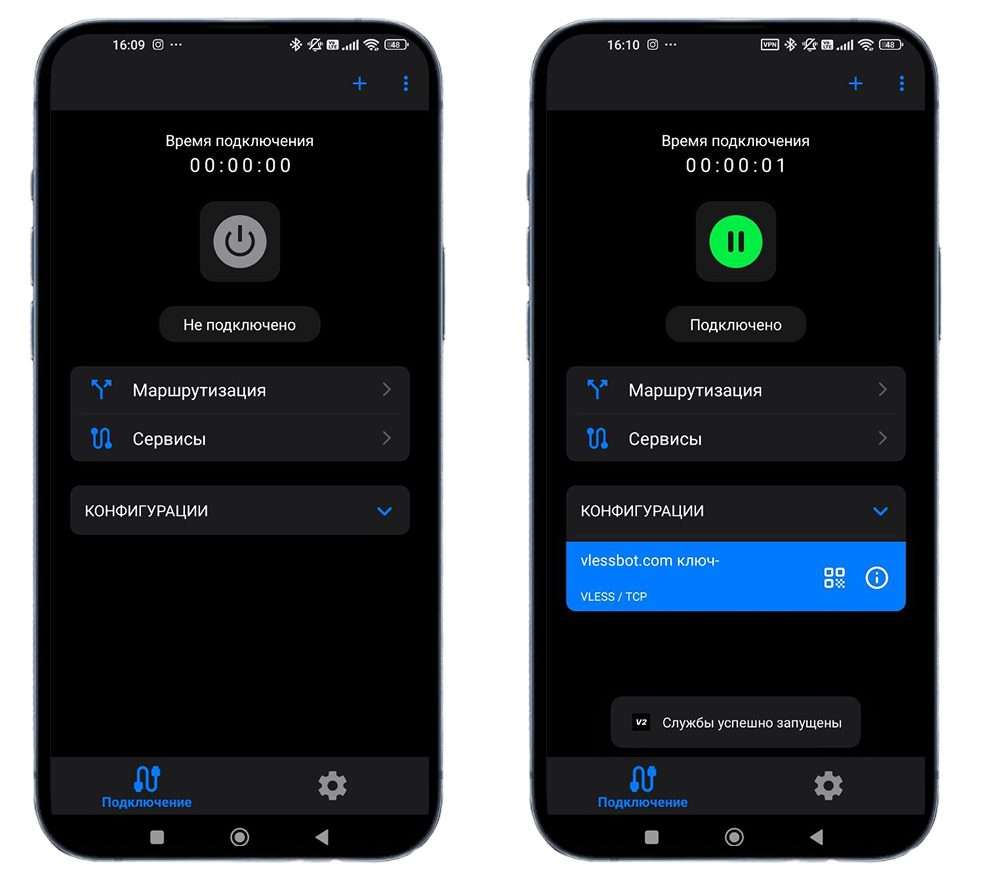
Теперь самое главное: в верхней части экрана есть переключатель или кнопка «Connect». Жмёшь на неё.
При первом подключении iOS ещё раз попросит подтвердить, что ты разрешаешь этому приложению создавать VPN-соединение. Соглашаешься.
Через 3-5 секунд в статусбаре (вверху экрана) появляется значок VPN — маленькая иконка с надписью «VPN» или символом замка. Это значит, что всё работает.
Шаг 5: Проверяешь соединение
Открываешь Safari и заходишь на 2ip.ru или whoer.net. Смотришь, какой IP-адрес показывается. Он должен быть из той страны, где расположен твой VPN-сервер.
Если видишь свой реальный IP и свой город — что-то пошло не так, возвращайся к настройкам.
Если IP другой — всё отлично, как запустить VPN на айфоне ты разобрался.
Способ 2: Встроенные настройки iOS
iPhone умеет работать с VPN на уровне системы без сторонних приложений. Но для этого нужны настройки сервера в определённом формате (обычно IKEv2 или IPSec).
Когда этот способ подходит
- Твой VPN-провайдер поддерживает IKEv2 или IPSec
- У тебя есть все параметры подключения (адрес сервера, логин, пароль, сертификат)
- Хочешь минималистичное решение без установки приложений
Пошаговая настройка
Шаг 1: Открываешь «Настройки» → «Основные» → «VPN и управление устройством» (в старых версиях iOS это просто «VPN»)
Шаг 2: Нажимаешь «Добавить конфигурацию VPN»
Шаг 3: Выбираешь тип — обычно IKEv2
Шаг 4: Заполняешь данные:
- Описание — любое название, например «Мой VPN»
- Сервер — адрес, который дал провайдер
- Удалённый ID — обычно тот же адрес сервера
- Локальный ID — можно оставить пустым или указать свой email
- Аутентификация пользователя — выбираешь «Имя пользователя» и вводишь логин/пароль
Шаг 5: Жмёшь «Готово»
Шаг 6: Включаешь переключатель «Статус VPN»
Готово. В статусбаре появится значок VPN.
Минусы этого способа
Встроенный VPN в iOS работает, но у него есть ограничения:
- Поддерживает не все протоколы (например, V2Ray или Shadowsocks не пойдут)
- Меньше гибкости в настройках
- Нет удобного переключения между серверами
- Если сервер упал, придётся вручную переключаться на другой
Для V2Ray или современных протоколов всё равно понадобится приложение типа V2rayTUN.
Что в итоге
Выбирай проверенный VPN-сервис, следуй инструкции выше, и через 5 минут у тебя будет работающее защищённое соединение.
Один раз настроил — дальше VPN включается касанием или вообще автоматически. Никаких блокировок, никаких ограничений, полный контроль над тем, как ты пользуешься интернетом.
Ключ для работы с приложением V2rayTun можете получить у нас на сайте. Переходите в личный кабинет и пользуйтесь ключом 3 дня бесплатно.